
本文更新: / 表示・導線の更新:
SHORT ANSWER
結論
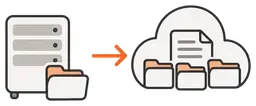
移行元ファイル共有を棚卸しし、SharePointのサイトと権限を設計してから、Migration Managerなどで試験移行するのが基本です。移行ツールの転送結果が成功でも、部署間の閲覧権限や日常の利用手順が適切かは別途確認します。
ファイルサーバー特有の権限を整理する
長年運用したファイルサーバーでは、フォルダーごとに例外的なNTFS権限が増えていることがあります。旧構成をそのまま再現しようとするとSharePointでも複雑になりやすいため、部門・案件・全社など業務単位でサイトを分け、誰が管理するかを定義します。古いファイル、重複ファイル、アクセスされない共有も同時に整理します。
事前スキャンで移行困難なファイルを見つける
MicrosoftのMigration Managerは、ファイル共有からMicrosoft 365へ移行するためのエージェント方式のツールです。移行前に容量、長いパス、特殊なファイル名、共有先権限、日常開かれているファイルなどを確認し、問題のあるデータを先に整理します。大量データを一度に本番移行せず、代表的な共有から試します。
切替後の利用方法を明文化する
SharePointへ移行すると、ブラウザーやTeams、同期クライアント経由の利用が中心になります。リンクの案内、共同編集、チェックアウトが必要なファイル、オフライン利用時の注意を説明します。変更の多い共有は差分移行と利用停止時間を調整し、切替後に旧ファイルサーバーを参照専用にする期間も決めます。
移行の進め方
- 現状確認
- 移行方式決定
- 試験移行
- 切替
- 定着・運用


- 共有フォルダーと容量・利用部署を一覧化する
- SharePointのサイト・ライブラリ・権限を設計する
- Migration Managerで事前スキャンと試験移行を行う
- エラーと例外ファイルを修正する
- 差分移行と旧共有の更新停止を調整する
- 利用者へアクセス方法を案内し権限を検証する
 移行前チェックリスト
- フォルダーごとに異なるNTFS権限がある
- Accessデータベースなど共同編集に向かないファイルがある
- ファイル名やパスが長い
- 同期が必要な端末・部署がある
- 移行期間中も更新されるファイルがある
 特に注意したいこと
SharePointは単純なファイルサーバーの置換ではありません。Windowsのドライブ文字やNTFS ACLと同じ運用を前提にせず、権限構造・共同編集・同期の制約を確認します。移行前にバックアップと復旧方法を確保してください。
よくある質問
Microsoftの移行ツールを利用できますか?
ファイル共有が対応条件を満たす場合、SharePoint管理センターのMigration Managerが候補です。移行元サーバーへの接続権限やエージェント、ネットワーク要件を確認します。
移行したらファイルサーバーをすぐ停止できますか?
利用部門の確認が終わるまでは慎重に判断します。アクセス権限・ファイル数・主要業務の動作を確認し、旧サーバーを参照専用にする期間と停止基準を決めます。